
အကောင့်ဖွင့်ခြင်းနှင့် လုံခြုံရေး
Binance withdrawal whitelist ဖွင့်သင့်လား? လိပ်စာထည့်နည်းနဲ့ 24/48/72 နာရီ ကန့်သတ်ချက်
Whitelist တစ်ခုတည်းနဲ့ မလုံလောက်ပါ။ ဖွင့်နည်း၊ လိပ်စာထည့်နည်း၊ Whitelist Withdrawal Limit ၏ 24/48/72 နာရီ ရွေးချယ်ချက်၊ ပိတ်လိုက်ရင် ထုတ်ယူမှု ရပ်သွားပုံနှင့် ပထမဆုံး test transfer စာရင်းကို တရားဝင် screenshot များနှင့် ရှင်းပြထားသည်။
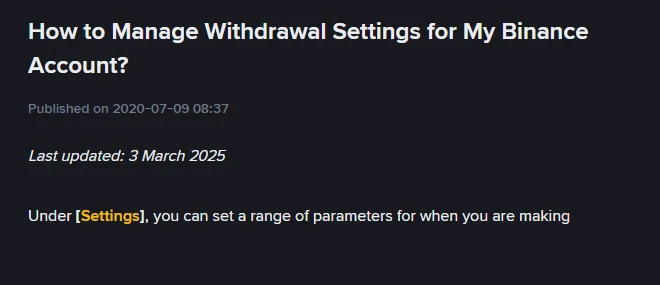
တိုက်ရိုက်အဖြေ — withdrawal whitelist တစ်ခုတည်းက အကောင့်ခိုးခံရမှုကို မရပ်တန့်နိုင်ပါ။ Whitelist ကို ဖွင့်ထားရင် သင့်စာရင်းထဲက လိပ်စာတွေဆီကိုပဲ ထုတ်လို့ရတော့တာမှန်ပေမယ့်၊ အကောင့်ထဲ ဝင်ခွင့်ရသွားသူက လိပ်စာအသစ်တစ်ခု ထပ်ထည့်လိုက်နိုင်သေးတယ်။ အဲဒီအပေါက်ကို ပိတ်ပေးတာက Whitelist Withdrawal Limit ဆိုတဲ့ ဒုတိယ switch ဖြစ်ပြီး၊ အသစ်ထည့်လိုက်တဲ့လိပ်စာကို 24၊ 48 သို့မဟုတ် 72 နာရီ စောင့်ခိုင်းထားပါတယ်။ လုံခြုံရေးအတွက် နှစ်ခုလုံး ဖွင့်ထားမှ အဓိပ္ပာယ်ရှိပါတယ်။
ဒီဆောင်းပါးထဲက menu အမည်များနှင့် screenshot များမှာ Binance ၏ တရားဝင် အင်္ဂလိပ်ဘာသာ အကူအညီစာမျက်နှာမှ ဖြစ်ပါတယ် (ဤအကြောင်းအရာအတွက် မြန်မာဘာသာ တရားဝင်စာမျက်နှာ မရှိပါ)။ သင့်အကောင့်၏ ဒေသ၊ verification အဆင့်နှင့် app version အလိုက် ရွေးချယ်စရာများ ကွာနိုင်သဖြင့် နှိပ်မချမီ ကိုယ့်စခရင်ပေါ်ကအတိုင်း ပြန်စစ်ပါ။
Whitelist က ဘာကို ကာကွယ်ပေးပြီး ဘာကို မကာကွယ်နိုင်သလဲ
တရားဝင်စာမျက်နှာက အတိအလင်းရေးထားသည်မှာ — whitelist ကို ဖွင့်လိုက်ရင် သင့် whitelist ထဲရှိ လိပ်စာများဆီသို့သာ ထုတ်နိုင်တော့မည် ဖြစ်ပါတယ်။ ဒါက အောက်ပါအခြေအနေတွေမှာ အကျိုးရှိပါတယ်။
- Clipboard ကို ပြောင်းလဲပစ်တဲ့ malware က သင် copy ထားတဲ့ လိပ်စာကို အခြားလိပ်စာနဲ့ အစားထိုးလိုက်တာမျိုး။ Whitelist ထဲက label နဲ့ရွေးရတဲ့အခါ တစ်ကြိမ်ချင်း paste လုပ်စရာ မလိုတော့ပါ။
- အလျင်စလို ထုတ်ရင်း လိပ်စာအမှားကို ရိုက်ထည့်မိတာ။
- အကောင့်ထဲ ဝင်ခွင့်ရသွားသူတစ်ဦးက ချက်ချင်း လိပ်စာအသစ်ဆီ ထုတ်ယူသွားတာ (Whitelist Withdrawal Limit ကိုပါ ဖွင့်ထားမှသာ)။
မကာကွယ်နိုင်တာတွေလည်း ရှိပါတယ်။ သင်ကိုယ်တိုင် အမှားလိပ်စာတစ်ခုကို whitelist ထဲ ထည့်မိပြီး အတည်ပြုလိုက်ရင် စနစ်က တားဆီးပေးမှာ မဟုတ်ပါ။ ထို့အတူ ဖုန်းလှမ်းခေါ်ပြီး အကောင့်လုံခြုံရေး စစ်ပေးမယ်ဆိုတဲ့ လိမ်လည်မှုမျိုးကိုလည်း whitelist က မတားနိုင်ပါ — အဲဒါကို တားတာက သင်ကိုယ်တိုင် ဘယ်တော့မှ code နဲ့ password မပေးတာ ဖြစ်ပါတယ်။
အဆင့် ၁ — Withdrawal whitelist ကို ဖွင့်ပါ
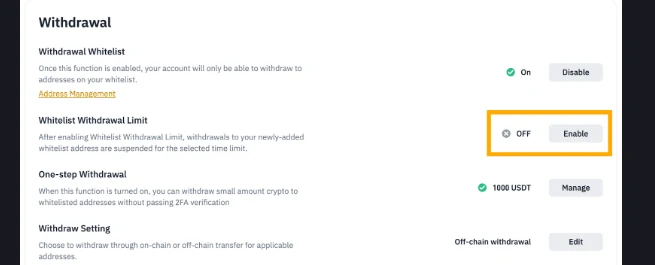
- Binance အကောင့်ဝင်ပြီး profile icon ပေါ် တင်ထားကာ [Settings] ကို နှိပ်ပါ။
- အောက်ကို ဆွဲချပြီး [Withdrawal] အပိုင်းကို ရှာပါ။ [Withdrawal Whitelist] ဘေးက [Enable] ကို နှိပ်ပါ။
- ဖွင့်ပြီးရင် whitelist ထဲက လိပ်စာတွေဆီကိုပဲ ထုတ်လို့ရတော့မယ်ဆိုတဲ့ သတိပေးချက် ပေါ်လာပါမယ်။ [Enable] နှိပ်ပါ။
- Passkey သို့မဟုတ် 2FA နဲ့ အတည်ပြုပါ။
အထက်ပါပုံမှာ Withdrawal အပိုင်းတစ်ခုလုံး ဘယ်လိုပြသလဲ မြင်ရပါတယ် — Withdrawal Whitelist၊ Whitelist Withdrawal Limit၊ One-step Withdrawal နှင့် Withdraw Setting ဆိုပြီး လေးကြောင်း သီးခြားစီ ရှိပါတယ်။ တစ်ခုချင်းစီ ဘာလုပ်ပေးလဲ မကွဲပြားဘဲ အားလုံးကို တစ်ပြိုင်နက် မထိပါနဲ့။
အဆင့် ၂ — လိပ်စာတစ်ခုကို whitelist ထဲ ထည့်ပါ
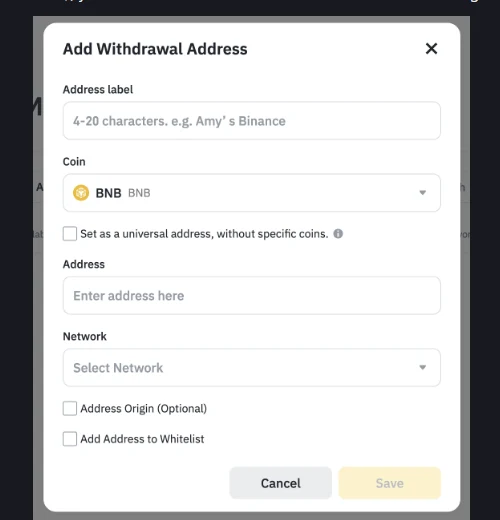
- [Settings] - [Withdrawal] အောက်မှ [Address Management] ကို နှိပ်ပါ။
- [Add] ပေါ် တင်ပြီး [Add address] သို့မဟုတ် [Add Multiple Addresses] ကို ရွေးပါ။
- Label ကို ကိုယ်မှတ်မိမယ့် အမည်နဲ့ ပေးပါ (ဥပမာ — ကိုယ်ပိုင် wallet TRC20)။ ပြီးရင် coin တစ်ခုကို ရွေးပါ၊ ဒါမှမဟုတ် universal address အဖြစ် သတ်မှတ်ပါ။ Coin တစ်ခုကို ရွေးလိုက်ရင် အဲဒီလိပ်စာပိုင်ဆိုင်တဲ့ network ကိုပါ ရွေးပေးရပါမယ် ။
- [Address Origin (Optional)] ကို ရွေးမယ်ဆိုရင် — [Exchange Address] က exchange ရဲ့လိပ်စာ၊ [Wallet Address] က ကိုယ်ပိုင် wallet၊ [Other] က ကျန်အမျိုးအစားများအတွက် ဖြစ်ပါတယ်။
- [Add Address to Whitelist] ကွက်ကို အမှန်ခြစ်ပြီး [Save] နှိပ်ပါ။
- 2FA နဲ့ အတည်ပြုပါ။
တရားဝင်စာမျက်နှာက ဒီနေရာမှာ သတိပေးထားတာက — whitelist ကို ပြင်ဆင်လိုက်ခြင်းက သတ်မှတ်ချိန် (24၊ 48 သို့မဟုတ် 72 နာရီ) အတွင်း ထုတ်ယူမှုကို ယာယီရပ်ဆိုင်းစေနိုင်သည် ။ ဒါကြောင့် အရေးပေါ်မှ လိပ်စာအသစ်ထည့်တာထက် ငြိမ်သက်ချိန်မှာ ကြိုထည့်ထားတာ ပိုသင့်တော်ပါတယ်။
အဆင့် ၃ — 24၊ 48 သို့မဟုတ် 72 နာရီ ကန့်သတ်ချက်ကို ဖွင့်ပါ
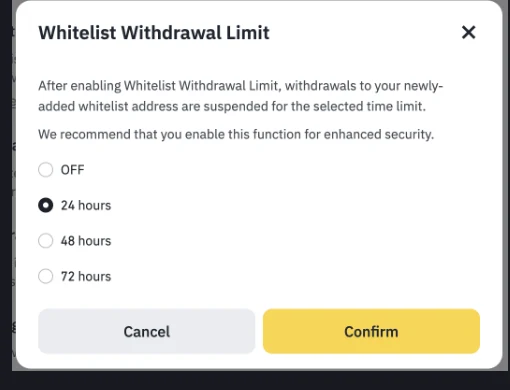
Whitelist Withdrawal Limit ရဲ့ လုပ်ဆောင်ချက်ကို တရားဝင်စာမျက်နှာက ဒီလိုရှင်းပြထားပါတယ် — အသစ်ထည့်လိုက်သော whitelist လိပ်စာများဆီသို့ ထုတ်ယူမှုကို ရွေးထားသည့် အချိန်အပိုင်းအခြားအတွင်း ရပ်ဆိုင်းထားပေးသည်။ Hacker တစ်ဦးက လိပ်စာအသစ်ထည့်ခဲ့လျှင် အကောင့်ကို ပြန်လုံခြုံအောင်လုပ်ဖို့ အချိန်ရစေရန် ဖြစ်ပါတယ်။
- [Settings] - [Withdrawal] - [Whitelist Withdrawal Limit] အောက်မှ [Enable] ကို နှိပ်ပါ။
- အချိန်အပိုင်းအခြားကို ရွေးပါ — 24 hours၊ 48 hours သို့မဟုတ် 72 hours။ [Confirm] နှိပ်ပါ။
- ပြောင်းလဲချင်ရင် သို့မဟုတ် ပိတ်ချင်ရင် [Manage] ကနေ ပြန်ပြင်နိုင်ပါတယ်။
ရွေးချယ်ရာမှာ စဉ်းစားရမယ့်အချက်က ရိုးရှင်းပါတယ် — အချိန်ကြာလေ လုံခြုံလေ၊ ဒါပေမယ့် သင်ကိုယ်တိုင် အရေးပေါ်ထုတ်ချင်တဲ့အခါ စောင့်ရလေ ဖြစ်ပါတယ်။ Wallet လိပ်စာကို မကြာခဏ မပြောင်းသူအတွက် 72 နာရီက ဝန်ထုပ်မဖြစ်ပါ။ တရားဝင်စာမျက်နှာကိုယ်တိုင်က ဒီလုပ်ဆောင်ချက်ကို ဖွင့်ထားဖို့ အကြံပြုထားပါတယ်။
ပိတ်လိုက်ရင် ဘာဖြစ်မလဲ — ထုတ်ယူမှု ယာယီရပ်နိုင်သည်
- Withdrawal whitelist ကို ပိတ်လျှင် — လိပ်စာမဆို ဆီ ထုတ်လို့ရပါမယ်။ သို့သော် ယခင်က whitelist withdrawal limit ကို ဖွင့်ဖူးခဲ့လျှင် သတ်မှတ်ချိန် (24၊ 48 သို့မဟုတ် 72 နာရီ) အတွင်း ထုတ်ယူမှု ယာယီရပ်ဆိုင်းခံရပါမယ်။
- Whitelist withdrawal limit ကို ပိတ်လျှင် — အသစ်ထည့်ထားသည့်လိပ်စာများအပါအဝင် whitelist ထဲက လိပ်စာအားလုံးဆီသို့ ချက်ချင်း ထုတ်နိုင်ပါမယ်။
- Whitelist Withdrawal ကို ပိတ်လိုက်ပြီးလျှင် Whitelist Withdrawal Limit လုပ်ဆောင်ချက်ကို စာမျက်နှာပေါ်တွင် မြင်ရတော့မည် မဟုတ်ပါ။
ဒါကြောင့် ခဏလောက် ပိတ်ပြီး မြန်မြန်ထုတ်လိုက်မယ်ဆိုတဲ့ အစီအစဉ်က များသောအားဖြင့် အလုပ်မဖြစ်ပါ။ အရေးပေါ်အခြေအနေကို whitelist ပိတ်ခြင်းနဲ့ ဖြေရှင်းဖို့ မတွက်ထားပါနဲ့။
One-step withdrawal — အဆင်ပြေမှုနဲ့ လုံခြုံရေး ချိန်ခွင်လျှာ
One-step withdrawal က whitelist ထဲရှိလိပ်စာဆီသို့ ပမာဏနည်းနည်းကို 2FA မလုပ်ဘဲ ထုတ်ခွင့်ပေးတဲ့ လုပ်ဆောင်ချက်ဖြစ်ပါတယ်။ [Settings] - [Withdrawal] အောက်က [One-step Withdrawal] မှာ ဖွင့်ပြီး quota တစ်ခု ရွေးရပါတယ်။ တရားဝင်စာမျက်နှာက ဖွင့်ပြီးနောက်မှာတောင် 2FA တောင်းခံနိုင်သေးတယ်လို့ ဆိုထားပါတယ်။
ဖုန်းပျောက်တတ်သူ၊ ဖုန်းကို အခြားသူနဲ့ မျှသုံးသူဆိုရင် ဒီလုပ်ဆောင်ချက်ကို မဖွင့်တာ ပိုစိတ်ချရပါတယ်။ ဖွင့်မယ်ဆိုရင်လည်း quota ကို သင် တစ်ရက်တာ တကယ်လိုအပ်တဲ့ ပမာဏထက် မကျော်အောင် ချိန်ထားပါ။
ပထမဆုံးအကြိမ် ထုတ်တော့မယ်ဆိုရင် စစ်ဆေးရန်စာရင်း
- Network နှစ်ဖက် တူမတူ — Binance မှာ ရွေးလိုက်တဲ့ network နဲ့ လက်ခံမယ့် wallet သို့မဟုတ် exchange က ပံ့ပိုးတဲ့ network တူရပါမယ်။ Whitelist ထဲ ထည့်စဉ်ကတည်းက network ကို မှန်အောင် ရွေးထားပါ။
- MEMO သို့မဟုတ် Tag လိုအပ်မလား — လက်ခံမယ့်ဘက်က တောင်းထားရင် မဖြည့်ဘဲ မထုတ်ပါနဲ့။
- ပမာဏအနည်းငယ်နဲ့ အရင်စမ်းပါ — သို့သော် ပမာဏသေးလွန်းရင် fee ရာခိုင်နှုန်း မြင့်တက်သွားပါတယ်။ ဘယ်လောက်ဆို သင့်တော်လဲဆိုတာကို USDT လွှဲခ ရာခိုင်နှုန်း တွက်နည်း မှာ နမူနာနဲ့ တွက်ပြထားပါတယ်။
- ရောက်မရောက် အတည်ပြုပြီးမှ ပမာဏအပြည့် ထုတ်ပါ။ စမ်းထုတ်တာ ပေါ်မလာရင် USDT က on-chain မှာ success ပြပေမယ့် မရောက်သေးတဲ့အခါ စစ်ရမယ့်အဆင့်များ အတိုင်း TXID ကနေ ခွဲစစ်ပါ။
- Label ကို ရှင်းရှင်းပေးပါ — whitelist မှာ လိပ်စာ 200 ခုအထိ ထည့်လို့ရပါတယ်။ များလာတဲ့အခါ label မရှင်းရင် မှားရွေးမိတတ်ပါတယ်။
မြန်မာက အသုံးပြုသူများအတွက် မှတ်ချက်
P2P ကနေ USDT ဝယ်ပြီး ကိုယ်ပိုင် wallet သို့မဟုတ် အခြား platform ဆီ လွှဲသူများအတွက် whitelist က အထူးအသုံးဝင်ပါတယ် — လွှဲတိုင်း လိပ်စာအရှည်ကြီးကို paste လုပ်စရာ မလိုတော့လို့ပါ။ သို့သော် လုပ်ဆောင်ချက်တစ်ခုချင်းစီ ရနိုင်မရနိုင်၊ menu အမည်များနှင့် ရွေးချယ်စရာများက အကောင့်၏ ဒေသသတ်မှတ်ချက်အလိုက် ကွာနိုင်ပါတယ်။ ဒီဆောင်းပါးက သင့်အကောင့်မှာ ဘာရမယ်ဆိုတာကို အာမမခံနိုင်ပါ — ကိုယ့် Settings စာမျက်နှာပေါ်မှာ ကိုယ်တိုင် ဝင်ကြည့်တာသာ တိကျပါတယ်။
ငွေမထည့်မီ စစ်သင့်တဲ့ ဘတ်ဂျက်နဲ့ လုံခြုံရေးအဆင့်တွေကို Crypto မဝယ်မီ စစ်ဆေးရန် checklist မှာ အစအဆုံး စာရင်းလုပ်ထားပါတယ်။
ရင်းမြစ်နှင့် နောက်ဆုံးစစ်ဆေးချိန်
- Binance Support: How to Manage Withdrawal Settings for My Binance Account? — whitelist ဖွင့်/ပိတ်နည်း၊ လိပ်စာထည့်နည်း၊ whitelist withdrawal limit ၏ 24/48/72 နာရီ ရွေးချယ်စရာများ၊ one-step withdrawal နှင့် လိပ်စာ 200 ကန့်သတ်ချက်။ စာမျက်နှာတွင် ဖော်ပြထားသည်မှာ ထုတ်ဝေ 2020-07-09၊ နောက်ဆုံးပြင်ဆင် 2025-03-03။ ဤဆောင်းပါးရှိ screenshot သုံးပုံစလုံးမှာ ထိုစာမျက်နှာမှ ဖြစ်သည်။
အချက်အလက်နောက်ဆုံးစစ်ဆေးချိန် — 2026-09-20T14:30:00+06:30။ Menu အမည်၊ ရွေးချယ်စရာများနှင့် ရပ်ဆိုင်းချိန်များ ပြောင်းနိုင်ပါသည်။ ဤအကြောင်းအရာအတွက် တရားဝင် မြန်မာဘာသာစာမျက်နှာ မရှိသေးသဖြင့် အင်္ဂလိပ်ဘာသာစာမျက်နှာကို ကိုးကားထားပါသည်။ အတည်ပြုမနှိပ်မီ ကိုယ့်အကောင့်စခရင်ပေါ်က လက်ရှိအခြေအနေကို ပြန်စစ်ပါ။
Binance ၏ တရားဝင် စာရင်းသွင်းစာမျက်နှာ(ကုဒ် BNB608)။ စာမျက်နှာတွင် အရောင်းအဝယ် cashback 20% အထိဟု ဖော်ပြထားသည်; အမှန်တကယ်နှုန်းမှာ ထိုအချိန်တွင် ပြသသည့်အတိုင်း။ ကျွန်ုပ်တို့ ကော်မရှင် ရနိုင်သည်။