
အကောင့်ဖွင့်ခြင်းနှင့် လုံခြုံရေး
USDT success ဖြစ်ပေမယ့် Binance မဝင်သေးရင်
USDT ကို Binance သို့ပို့ပြီး blockchain explorer မှာ success ပြသော်လည်း balance မတက်သေးလျှင် ထပ်မပို့ပါနှင့်။ TXID၊ network၊ address၊ confirmations နှင့် deposit history ကို အစဉ်လိုက်စစ်ရန် လက်တွေ့ checklist ဖြစ်သည်။
တိုက်ရိုက်အဖြေ — USDT transaction က blockchain explorer မှာ success ဖြစ်ပေမယ့် Binance balance မတက်သေးရင် အရင်ဆုံး ထပ်မပို့ပါနှင့်။ TXID ကိုသိမ်းပြီး network၊ လက်ခံလိပ်စာ၊ token contract၊ confirmation အခြေအနေနဲ့ Binance deposit history ကို အစဉ်လိုက်တိုက်စစ်ပါ။ Chain ပေါ်က transaction အောင်မြင်ခြင်းနဲ့ exchange က သင့် account ထဲ credit လုပ်ပြီးခြင်းဟာ တူညီတဲ့အဆင့်မဟုတ်ပါ။
ဒီလမ်းညွှန်က external wallet သို့မဟုတ် အခြား exchange ကနေ Binance crypto deposit address သို့ USDT ပို့ထားတဲ့ကိစ္စအတွက် ဖြစ်ပါတယ်။ Bank transfer၊ card deposit သို့မဟုတ် Binance account နှစ်ခုကြား internal transfer ကိစ္စနဲ့ မတူပါ။
“SUCCESSFUL” မြင်တာနဲ့ ဘာကြောင့် balance မတက်သေးနိုင်သလဲ
Blockchain transaction တစ်ခုမှာ အနည်းဆုံး အဆင့်နှစ်ခုခွဲကြည့်ရပါတယ်။ ပထမအဆင့်က smart contract သို့မဟုတ် transfer instruction အောင်မြင်စွာ execute ဖြစ်ခြင်းပါ။ ဒုတိယအဆင့်က network က transaction ကို လုံလောက်စွာ confirm သို့မဟုတ် finalize လုပ်ပြီး receiving platform က မှန်ကန်တဲ့ account နဲ့ချိတ်ဆက်ကာ credit လုပ်ခြင်းပါ။
အောက်က screenshot ဟာ 2026-08-20T15:52:18+08:00 မှာ TRONSCAN အများပြည်သူကြည့်နိုင်တဲ့ transaction စာမျက်နှာက ရယူထားတဲ့ တကယ့် system screenshot ဖြစ်ပါတယ်။ အဲဒီအချိန်မှာ Result က SUCCESSFUL ဖြစ်ပေမယ့် Status က UNCONFIRMED ဖြစ်ပြီး 17 blocks က အတည်ပြုထားကြောင်း ပြသပါတယ်။ ဒီ public transaction ရဲ့ amount နဲ့ addresses တွေဟာ သင့် deposit သို့မဟုတ် ဤဆိုက်ရဲ့ transaction မဟုတ်ပါ။ Screen ပေါ်က field တွေကို ဘယ်လိုခွဲဖတ်ရမလဲဆိုတာပြဖို့သာ သုံးထားပါတယ်။
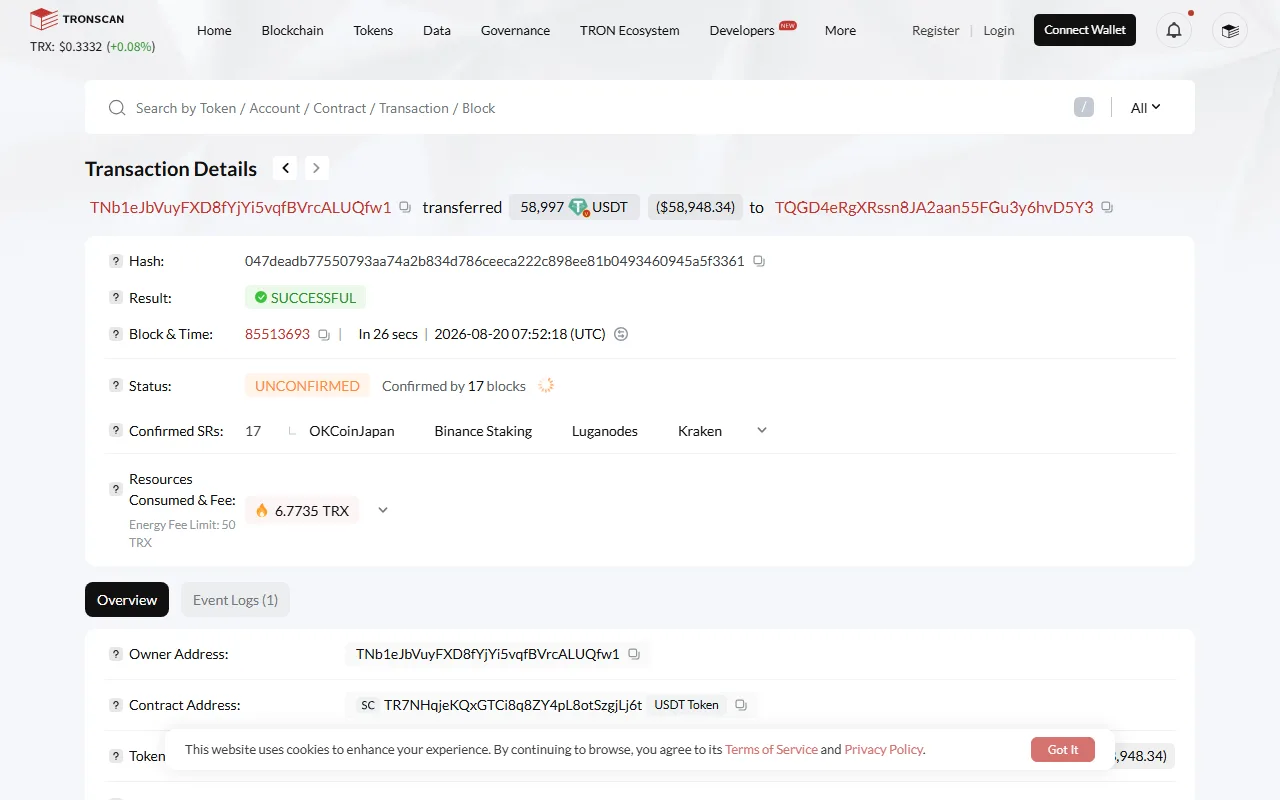
Binance Academy ရဲ့ block explorer ရှင်းလင်းချက် အရ explorer မှာ TXID ဖြင့် sender၊ receiver၊ amount၊ fee နဲ့ confirmation status ကိုစစ်နိုင်ပါတယ်။ Explorer က read-only ဖြစ်ပြီး ငွေရွှေ့ပေးနိုင်တာ၊ private key ရယူနိုင်တာ မဟုတ်ပါ။
စစ်ဆေးမီ ဒီအချက် ၈ ချက်ကို စုထားပါ
မည်သည့် form ကိုမဆို ချက်ချင်းမတင်သေးဘဲ source record နှစ်ဖက်ကို အရင်စုပါ။
| စစ်ရမည့်အချက် | ဘယ်ကယူမလဲ |
|---|---|
| Asset | ပို့ခဲ့သည့် wallet/exchange record ထဲက USDT |
| Amount | တကယ်ပို့ခဲ့သည့် amount၊ fee နုတ်ပြီး amount လားဆိုတာပါစစ် |
| Network | TRON/TRC20၊ Ethereum/ERC20၊ BNB Smart Chain/BEP20 စသဖြင့် |
| TXID / transaction hash | Sending wallet သို့မဟုတ် withdrawal history |
| From address | Sending record သို့မဟုတ် explorer |
| To address | Explorer နဲ့ Binance deposit address ကို တိုက်စစ် |
| MEMO/tag/payment ID | Network ကလိုအပ်မှသာ၊ ထည့်ခဲ့/မထည့်ခဲ့ကိုမှတ် |
| Sent time | Timezone ပါတဲ့အချိန်၊ ဥပမာ 2026-08-20T15:52:18+08:00 |
TXID ကို message ထဲကတိုက်ရိုက်မကူးဘဲ source app ရဲ့ transaction history ကနေ copy လုပ်ပါ။ Password၊ OTP၊ recovery phrase၊ private key၊ API key သို့မဟုတ် screen-sharing access ကို support evidence အဖြစ် ဘယ်သူ့ကိုမှမပေးပါနှင့်။
အဆင့် ၁ — TXID က မှန်ကန်တဲ့ network explorer မှာ ရှိမရှိစစ်ပါ
TRC20 USDT ဆိုရင် TRONSCAN၊ ERC20 ဆိုရင် Etherscan၊ BEP20 ဆိုရင် BscScan ကိုသုံးပါ။ Network မတူတဲ့ explorer မှာ TXID ရှာလို့မတွေ့တာက transaction မရှိဘူးလို့ မဆိုလိုပါ။ Binance Academy ရဲ့ TXID ရှင်းလင်းချက် အရ exchange withdrawal history က TXID ကိုယူပြီး သက်ဆိုင်ရာ explorer မှာရှာနိုင်ပါတယ်။
- TXID ရှာလို့မတွေ့ဘဲ sending platform မှာ
processingဖြစ်နေသေးရင် transaction ကို chain ပေါ် မbroadcast ရသေးတာ ဖြစ်နိုင်ပါတယ်။ Sending platform ကိုစစ်ပါ။ - Explorer မှာ
pendingသို့မဟုတ်unconfirmedဖြစ်ရင် တူညီတဲ့ amount ကို ထပ်မပို့ပါနှင့်။ Network finality ကိုစောင့်ပြီး status ပြန်စစ်ပါ။ failedသို့မဟုတ်revertedဖြစ်ရင် Binance က credit လုပ်ရန် successful transfer မရှိသေးပါ။ Fee နဲ့ refund behavior ကို sender wallet/exchange ရဲ့ official record မှာစစ်ပါ။successနဲ့ confirmed/finalized နှစ်ခုလုံးပြည့်ရင် နောက်အဆင့်ကိုဆက်ပါ။
TRON network မှာ broadcast လက်ခံခြင်း၊ execution receipt ရခြင်းနဲ့ solidified block ဖြစ်ခြင်းဟာ အဓိပ္ပာယ်မတူပါ။ TRON developer documentation က intermediate response ကို final result လို့မယူရန်၊ final-state reconciliation အတွက် solidified state ကိုစစ်ရန် ရှင်းပြထားပါတယ်။ ဒီစည်းမျဉ်းကို chain အားလုံးအတွက် confirmation အရေအတွက်တစ်ခုတည်းသတ်မှတ်သလို မသုံးပါနှင့်။ Binance လိုအပ်တဲ့ confirmation အရေအတွက်ဟာ asset နဲ့ network ပေါ်မူတည်နိုင်ပြီး ပြောင်းလဲနိုင်ပါတယ်။
အဆင့် ၂ — To address နဲ့ network ကို Binance deposit record နဲ့တိုက်စစ်ပါ
Binance ကို official domain သို့မဟုတ် official app ကနေဖွင့်ပြီး crypto deposit history ကိုကြည့်ပါ။ Menu စာသားနဲ့နေရာက app version သို့မဟုတ် region အလိုက်ပြောင်းနိုင်တာကြောင့် ဤဆောင်းပါးက button အမည်အဟောင်းကို မခိုင်မာတဲ့ညွှန်ကြားချက်အဖြစ် မသုံးပါ။ Deposit record ထဲမှာ USDT၊ network နဲ့ address ကိုစစ်ပါ။
Explorer ရဲ့ To address ကို Binance က အဲဒီ transaction အတွက်ပြထားတဲ့ deposit address နဲ့ စာလုံးတစ်လုံးချင်းတိုက်ပါ။ ပထမ ၆ လုံးနဲ့ နောက်ဆုံး ၆ လုံးသာကြည့်ပြီး မပြီးပါနှင့်။ Clipboard malware က အလယ်ပိုင်းလိပ်စာကို ပြောင်းထားနိုင်ပါတယ်။ Network ကိုလည်း “address ပုံစံတူတယ်” ဆိုပြီး မဆုံးဖြတ်ပါနှင့်။ ERC20 နဲ့ BEP20 လိပ်စာပုံစံတူနိုင်ပေမယ့် chain မတူပါ။
Network မကိုက်တာကိုတွေ့ရင် ထပ်ပို့ခြင်း၊ random bridge သုံးခြင်း သို့မဟုတ် online မှာတွေ့တဲ့သူကို wallet access ပေးခြင်း မလုပ်ပါနှင့်။ Binance Academy ရဲ့ wrong-network recovery guide အရ self-custody wallet နဲ့ custodial exchange ရဲ့ recovery path မတူပြီး exchange သို့ unsupported network ပို့ထားလျှင် recovery ကိုအာမခံမရပါ။
အဆင့် ၃ — Token contract နဲ့ amount ကိုစစ်ပါ
USDT လို့နာမည်ပြတာတစ်ခုတည်း မလုံလောက်ပါ။ Fake token ကလည်း တူညီတဲ့ ticker သုံးနိုင်ပါတယ်။ Explorer ထဲက token contract ကို network သက်ဆိုင်ရာ official source နဲ့နှိုင်းပါ။ ပိုမိုကျယ်ပြန့်တဲ့ issuer၊ depeg၊ custody၊ network နဲ့ fake-token risk ကို USDT မဝယ်မီစစ်ရမည့် အန္တရာယ် checklist မှာ ခွဲပြထားပါတယ်။
Amount စစ်ရာမှာ fee နုတ်ပုံကိုပါကြည့်ပါ။ Sending screen မှာ 100 USDT ထည့်ခဲ့ပေမယ့် withdrawal fee ကို amount ထဲကနုတ်ထားရင် explorer ကပြတဲ့ received amount က 100 မဖြစ်နိုင်ပါ။ Amount နည်းလွန်းလို့ minimum deposit rule မပြည့်တာလားဆိုတာ Binance deposit record မှာကြည့်ပါ။ နောက်တစ်ခါ test transfer သို့မဟုတ် resend စဉ်းစားမီ USDT ပမာဏနည်းတဲ့ transfer အတွက် fee ratio တွက်နည်း ကိုသုံးပြီး duplicate fee နဲ့ minimum ကိုပါထည့်တွက်ပါ။
အဆင့် ၄ — MEMO၊ tag သို့မဟုတ် payment ID လိုအပ်သလားစစ်ပါ
USDT network အများစုမှာ address ပဲလိုတတ်ပေမယ့် asset နဲ့ platform တချို့က MEMO၊ tag သို့မဟုတ် payment ID လိုနိုင်ပါတယ်။ ဒီ field လိုအပ်တယ်ဆိုပြီး deposit page ကပြထားပေမယ့် မထည့်ခဲ့၊ မှားထည့်ခဲ့ရင် chain ပေါ်မှာ receiver address သို့ရောက်ပြီးသားဖြစ်နိုင်ပေမယ့် Binance က ဘယ် account ကို credit လုပ်ရမလဲ မသိနိုင်ပါ။
ဒီအခြေအနေမှာ transaction အသစ်ထပ်မပို့ပါနှင့်။ Official Binance Support ထဲက deposit recovery သို့မဟုတ် deposit not credited လမ်းကြောင်းကိုသာသုံးပါ။ TXID၊ amount၊ network၊ sender address နဲ့ အချိန်ကိုပြင်ဆင်ထားပါ။ Recovery fee၊ eligibility နဲ့ result ကို ဤဆောင်းပါးက အာမခံမထားပါ။
အဆင့် ၅ — ဘယ်အခြေအနေမှာ စောင့်ပြီး ဘယ်အခြေအနေမှာ support ဆက်သွယ်မလဲ
| သင်မြင်ရသည့်အခြေအနေ | နောက်လုပ်ရမည့်အရာ |
|---|---|
| Sending platform က processing၊ explorer မှာ TXID မတွေ့ | Sender ဘက် status ကိုစစ်၊ duplicate withdrawal မလုပ် |
| Explorer မှာ pending/unconfirmed | Network confirmation ကိုစောင့်၊ TXID တစ်ခုတည်းကိုပြန်စစ် |
| Explorer မှာ failed/reverted | Sender wallet/exchange record မှာ fee နဲ့ return status စစ် |
| Confirmed/finalized၊ address/network/token မှန်၊ Binance history မှာ pending | Binance ကလိုအပ်သည့် confirmations နဲ့ maintenance notice ကိုစစ် |
| Confirmed/finalized၊ data အားလုံးမှန်ပေမယ့် deposit record မရှိ | Official Binance Support ကို evidence အပြည့်ဖြင့်ဆက်သွယ် |
| Wrong network/address သို့မဟုတ် MEMO/tag လွတ် | ထပ်မပို့၊ official recovery path ကိုသာသုံး၊ recovery မသေချာကြောင်းလက်ခံ |
“ဘယ်နှမိနစ်ကျော်ရင် ပြဿနာ” ဆိုတဲ့ အချိန်တစ်ခုတည်း မရှိပါ။ Network congestion၊ required confirmations၊ wallet indexing နဲ့ platform maintenance ပေါ်မူတည်ပါတယ်။ Live status ကိုစစ်ပြီး transaction တစ်ခုချင်းရဲ့ evidence ပေါ်ဆုံးဖြတ်ပါ။
Support ကိုပေးရမည့်အချက်နဲ့ မပေးရမည့်အချက်
Official support case တစ်ခုအတွက် လိုအပ်နိုင်တာတွေက —
- asset နဲ့ amount;
- network;
- TXID;
- from/to public address;
- sent time နဲ့ timezone;
- Binance deposit history ရဲ့ status;
- personal data ဖုံးထားတဲ့ relevant screenshot။
မပေးရမည့်အရာတွေက recovery phrase၊ private key၊ password၊ OTP၊ Cookie၊ API key နဲ့ remote-control access ဖြစ်ပါတယ်။ “Deposit ပြန်ရအောင် အရင် fee တစ်ခုပေး” လို့ private chat ကတောင်းရင် ရပ်ပါ။ Search ad သို့မဟုတ် DM link မသုံးဘဲ official Binance app/domain ထဲက Support ကိုဝင်ပါ။
ထပ်မပို့ခင် ၅ မိနစ် checklist
- TXID ကို sender history ကနေ copy လုပ်ထားပြီ။
- Network နဲ့ကိုက်တဲ့ explorer မှာကြည့်ထားပြီ။
- Result နဲ့ confirmation/finalized status နှစ်ခုလုံးခွဲစစ်ပြီးပြီ။
- To address ကို Binance deposit address အပြည့်နဲ့တိုက်ပြီးပြီ။
- Token contract၊ received amount နဲ့ MEMO/tag requirement ကိုစစ်ပြီးပြီ။
- Binance deposit history နဲ့ maintenance notice ကိုစစ်ပြီးပြီ။
- Support အတွက် public evidence ကိုစုထားပြီး secret များဖယ်ထားပြီ။
- Duplicate send မလုပ်ရသေးဘူး။
နောက်တစ်ကြိမ်မပို့ခင် budget၊ route၊ KYC နဲ့ wallet ကို တစ်နေရာတည်းမှာစစ်ချင်ရင် crypto မဝယ်ခင် ပြင်ဆင်ရမည့် ဆုံးဖြတ်ချက်စာရင်း ကိုသုံးပါ။ ဒီကိစ္စမှာ အရေးကြီးဆုံးက “success” စာလုံးတစ်လုံးကိုသာမကြည့်ဘဲ TXID ကနေ network၊ finality နဲ့ account credit အထိ အဆင့်လိုက်ခွဲစစ်ခြင်းပါ။
ရင်းမြစ်နှင့် နောက်ဆုံးစစ်ဆေးချိန်
- Binance Academy: Transaction ID (TXID) — TXID နဲ့ explorer မှာမြင်နိုင်သည့်အချက်များ၊ exchange history မှ TXID ရယူခြင်း။
- Binance Academy: Block Explorer — network ကိုက်ညီသည့် explorer၊ transaction status နဲ့ confirmations စစ်ဆေးခြင်း။
- TRON Developer Documentation: Confirmation Semantics — broadcast၊ execution receipt နဲ့ solidified state ခွဲခြားမှု။
- Binance Academy: Wrong-Network Recovery — self-custody နဲ့ custodial receiver အလိုက် recovery ကွာခြားမှုနှင့် မအာမခံနိုင်သည့်အခြေအနေများ။
- TRONSCAN public transaction example — screenshot ထဲက public on-chain record။
အချက်အလက်နောက်ဆုံးစစ်ဆေးချိန် — 2026-08-20T16:00:00+08:00။ Binance menu၊ required confirmations၊ maintenance၊ supported network နဲ့ recovery eligibility ပြောင်းနိုင်ပါတယ်။ Confirmation မနှိပ်မီ official account screen နဲ့ လက်ရှိအခြေအနေကို ပြန်စစ်ပါ။
Binance ၏ တရားဝင် စာရင်းသွင်းစာမျက်နှာ(ကုဒ် BNB608)။ စာမျက်နှာတွင် အရောင်းအဝယ် cashback 20% အထိဟု ဖော်ပြထားသည်; အမှန်တကယ်နှုန်းမှာ ထိုအချိန်တွင် ပြသသည့်အတိုင်း။ ကျွန်ုပ်တို့ ကော်မရှင် ရနိုင်သည်။